
テロップの表記を直したい
対象の文字を囲み、正しい表記をメモ。「誤字を直して」だけで終わらせず、変更内容まで渡せます。
動画を外注する担当者へ
気になる場面を静止画に切り出し、
直したい場所を囲んでメモ。
保存してURLを送れば、相手は登録不要で
確認・コメントできます。
無料会員プランもあります 現在β版
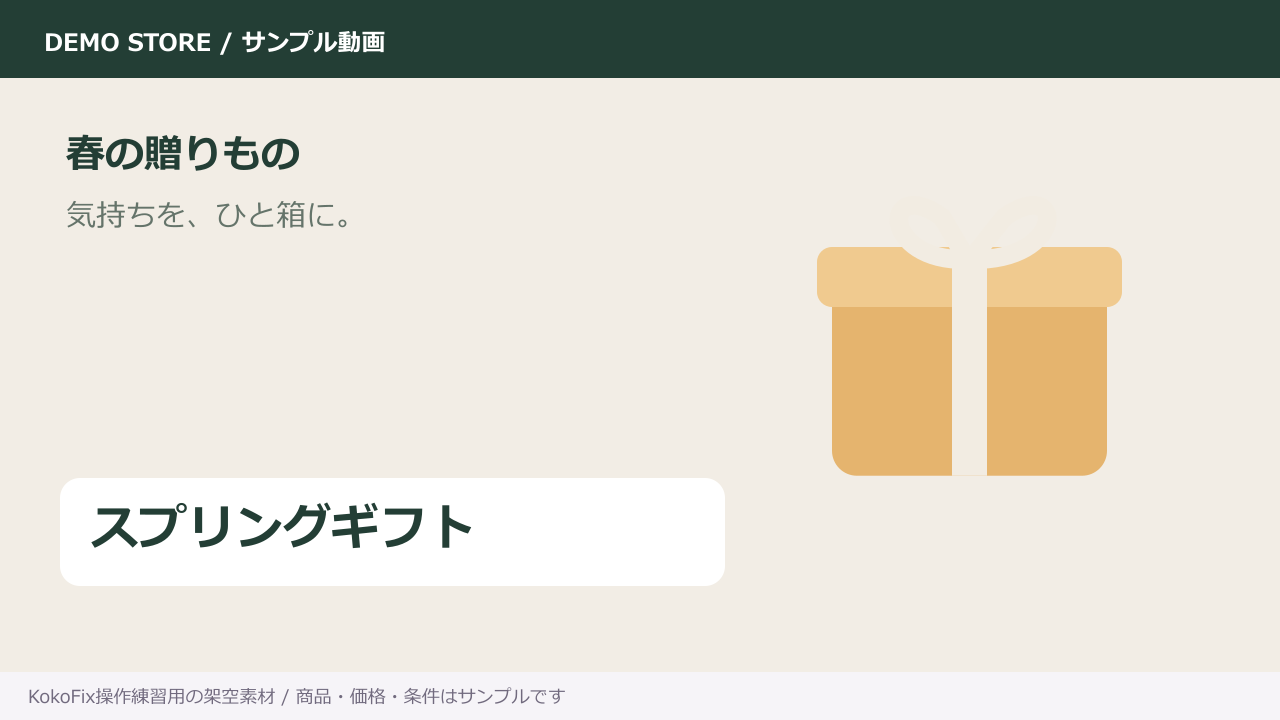
枠の中を、こう直してほしい
テロップを「スプリングギフト」に
直してください。
図解は架空素材を使った利用イメージです。
01どの場面かを示せる
02直したい場所を囲める
03相手は登録不要で確認
こんな修正依頼に
商品紹介、採用動画、YouTube。
画面内の修正箇所を、文章と一緒に伝えられます。
対象の文字を囲み、正しい表記をメモ。「誤字を直して」だけで終わらせず、変更内容まで渡せます。
差し替える場所に枠を付け、使ってほしい素材や変更内容をメモに添えられます。
共有先からコメントでき、作業・確認チェックで「直した」「確認した」を分けて管理できます。
実画面で見る使い方
下の実画面は架空の商品紹介動画を使った操作例です。
画面の表示は更新される場合があります。
STEP 01
「動画キャプチャ」から動画ファイルやYouTubeの動画を読み込み、修正したい場面で止めます。
「この位置をキャプチャ」で場面を選び、プロジェクトへ追加します。
例:テロップが出る00:04付近を選択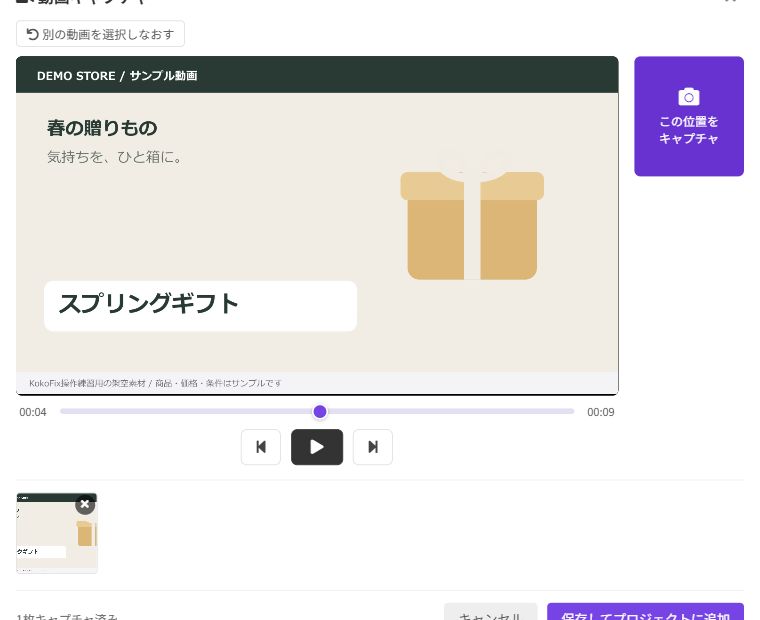
STEP 02
追加した静止画の上で、対象箇所をドラッグして枠を描きます。
修正内容を入力して「OK」を押すと、指示がタスクに追加されます。正しい表記をそのまま書くと、依頼内容が具体的になります。
例:囲んだテロップの誤字を修正する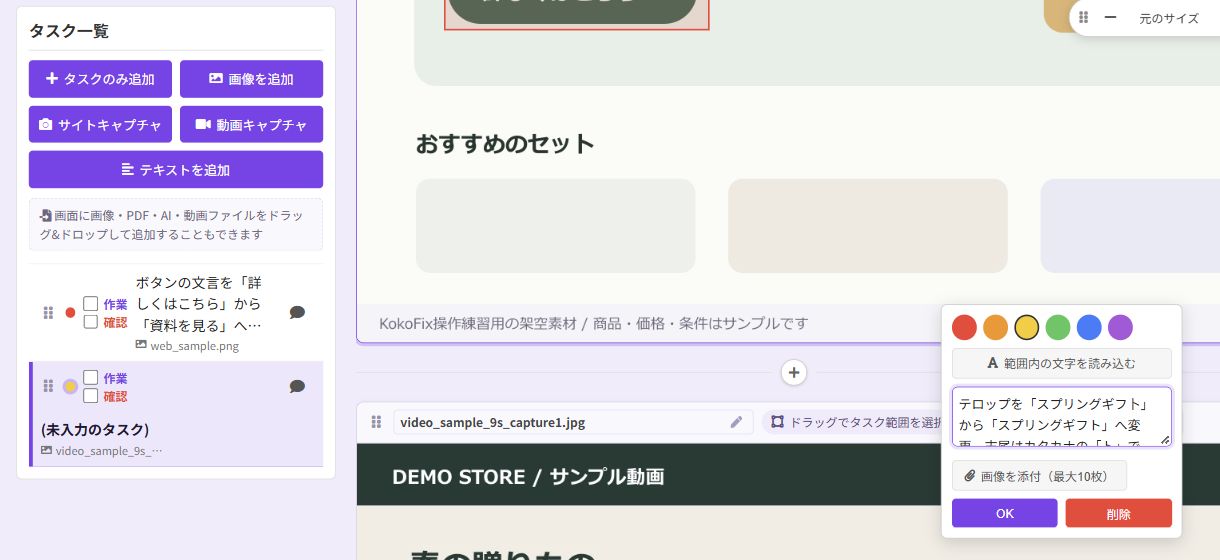
STEP 03
メモを確定したら、編集画面右上の「保存する」を押します。枠やメモの編集内容を反映してから共有しましょう。
保存の順番を示す説明図
STEP 04
保存後、閲覧用リンクを制作担当者へ送ります。相手は登録不要で指示を確認し、コメントや作業・確認チェックができます。
共有の流れを示す説明図
25秒の手順紹介
場面を選ぶところから、
枠とメモを付けて共有するまで。
実際の操作画面を順に見せる、字幕付きの紹介です。
無音なので、音を出せない場所でも確認できます。
自分の修正依頼で、試してみる
まずは場面の切り出しや、枠とメモの操作を確認したい方に。
会員登録してプロジェクトを管理。日々の修正依頼に使う方に。
無料会員登録する現在β版です。各プランの有効期限や共有設定など、最新の利用条件はプラン案内をご確認ください。
使い始める前に
気になる場面を静止画として切り出し、その画像上を枠で囲んでメモを付けます。テロップや画像、ロゴなど、画面内の修正箇所を示す使い方です。
共有相手の会員登録は不要です。閲覧用リンクから指示を確認し、コメントや作業・確認チェックを利用できます。
場面の画像に加え、対象の時間範囲と変更内容を文章で添えてください。KokoFixは切り出した静止画への指示を共有するツールで、動画ファイルの編集機能ではありません。
現在は登録不要のお試しと、会員登録が必要な無料会員プランがあります。有効期限などの最新条件はプラン案内でご確認ください。
はい。画像・Webページ・PDFにも、枠とメモで修正指示を付けてURL共有できます。詳しくは素材を追加するガイドをご覧ください。