
ガイド
kokofixの使い方をまとめています。画面は開発中のため、実際の表示と少し異なる場合があります。
kokofixとは
画像やWebページの上に四角い枠を描いてメモを書くだけで、修正指示をそのままタスクとして管理・共有できるレビューツールです。Webサイトのデザイン確認、制作物の修正依頼、原稿チェックなど、「どこをどう直すか」をやり取りする場面で使えます。
- 画像・PDF・AI・PSD・Webページ(URL)・動画の1コマなど、さまざまな素材をそのまま取り込めます。
- 各指示に「作業チェック」と「確認チェック」があり、「直した」と「確認した」を分けて管理できます。
- 閲覧用リンク・編集用リンクを送るだけで、相手はアカウント登録なしで確認・コメント・編集ができます。
はじめる
トップページから、次の3つの方法で始められます。
- 登録不要で無料で使う:登録不要で、その場にプロジェクトを1つ作成し、すぐに編集画面を試せます。お試し用のプロジェクトは作成から10日で、閲覧・編集ができなくなります。
- 新規登録:押すとプラン選択のポップアップが開きます(画面は切り替わりません)。プランを選んだあと、メールアドレス/パスワード、またはGoogleアカウントで登録します。メールアドレスで登録する場合は、届いた確認メールのリンクを開くと登録が完了します。
- ログイン:登録済みの方はこちらから。ログイン後はプロジェクト一覧が開きます。
プロジェクト一覧
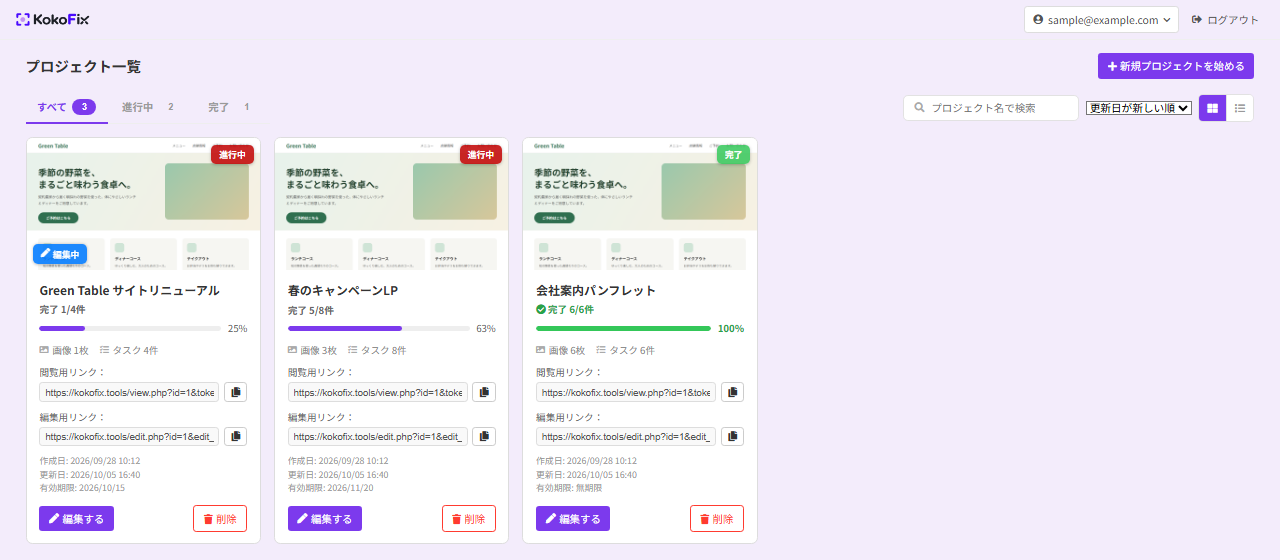
ログイン後の画面では、作成したプロジェクトがカードで並びます。右上の「新規プロジェクトを始める」で新しいプロジェクトを作成できます。
- 各カードには、サムネイル、進捗(完了したタスク数と進捗バー)、画像・タスクの数、閲覧用/編集用リンク、作成日・更新日・有効期限が表示されます。リンクはワンクリックでコピーできます。
- すべてのタスクの作業チェックと確認チェックが完了したプロジェクトは「完了」、それ以外は「進行中」として扱われます。タブ(すべて/進行中/完了)で絞り込めます。
- プロジェクト名での検索、並び替え(更新日・作成日・名前)、ボックス表示/リスト表示の切り替えができます。
- ほかの人が編集中のプロジェクトには「編集中」のマークが付きます。
- 「編集する」で編集画面を開きます。「削除」でプロジェクトを削除できます(元に戻せません)。
素材を追加する
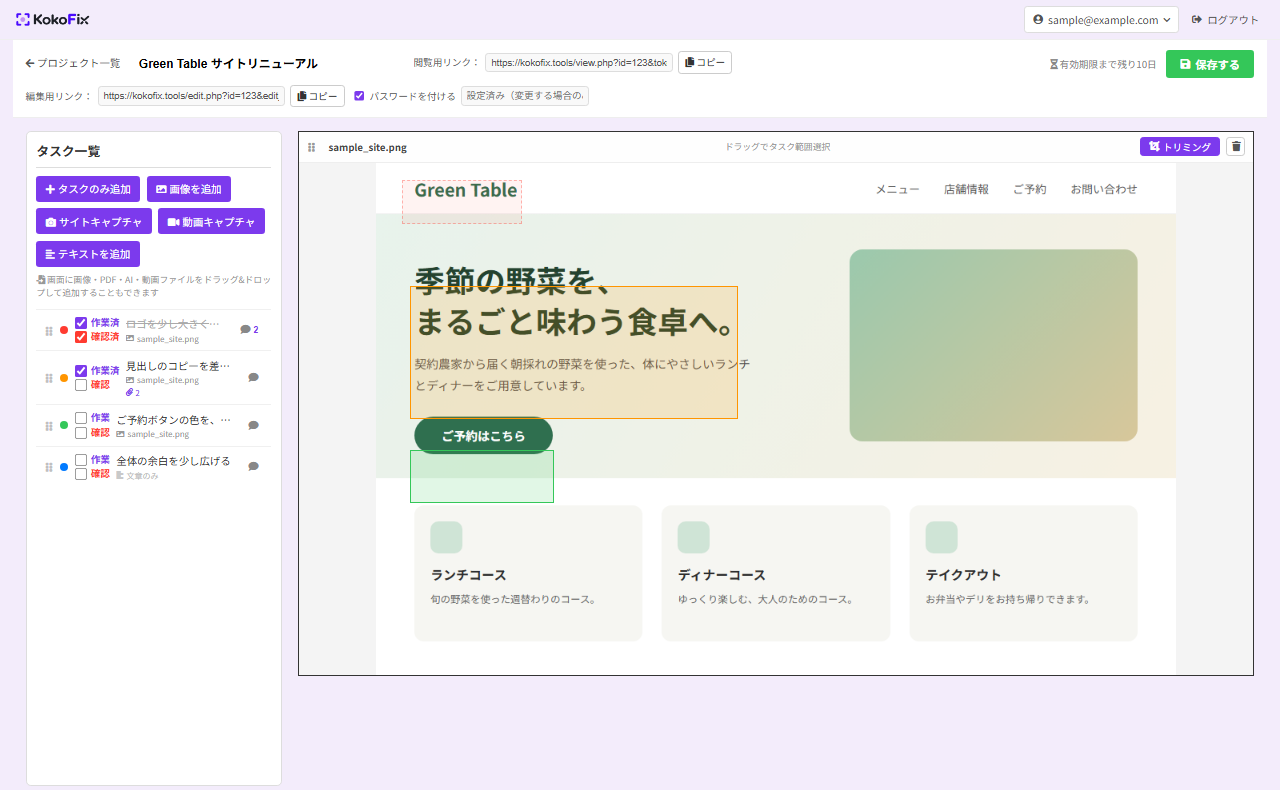
編集画面のタスク一覧の上にあるボタンから、素材を追加できます。画像と画像の間の「+」からは、好きな位置に挿入することもできます。
- 画像を追加:画像ファイル(jpg / png / gif / webp)のほか、PDF・AI(Illustrator)・PSD(Photoshop)も読み込めます。
- PDF・AI:ページの一覧が表示されるので、読み込みたいページだけを選べます(AIは「PDF互換ファイルを作成」を有効にして保存したものに対応)。
- PSD:レイヤーを統合した1枚の画像(WebP形式、横幅1080pxまで自動縮小)として読み込まれます。
- サイトキャプチャ:URLを入力すると、Webページ全体のスクリーンショットを画像として追加します。表示サイズは、デスクトップ(大)1920px/デスクトップ(中)1280px/タブレット768px/スマホ375pxから選べます。
- 動画キャプチャ:動画ファイルやYouTubeの動画から、好きな再生位置を静止画として切り出せます。複数枚をまとめて追加できます。
- テキストを追加:タイトルと本文からなるテキストを追加します。原稿や仕様書など、文章のレビューにも使えます。
- 画面のどこにでも、ファイルをドラッグ&ドロップして追加できます。
- 追加した画像は、ドラッグして並び替えたり、画像名の変更、トリミング、削除ができます。
指示(タスク)を追加する
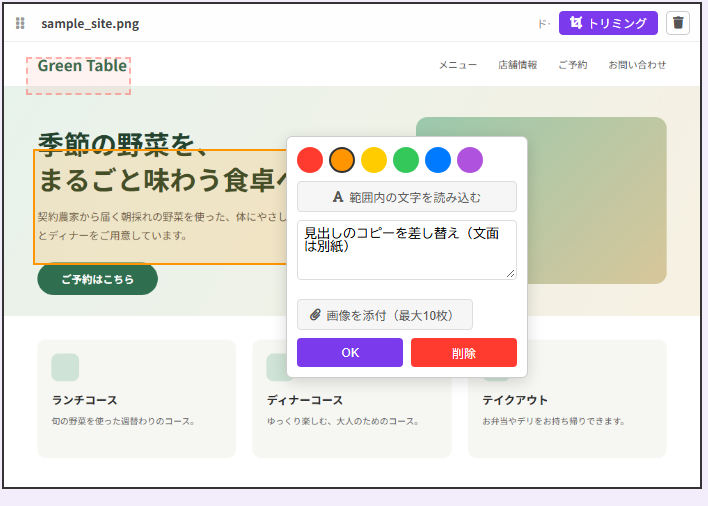
画像の上をドラッグして範囲を囲むと、その場でメモの入力欄が開きます。メモを入力して「OK」を押すと、指示がタスク一覧に追加されます。
- 枠の色は6色から選べます。枠は、作成後も移動やサイズ変更ができます。
- 範囲内の文字を読み込む:枠の中の文字を読み取って、メモにテキストとして入力します。文面を打ち直す手間を省けます。
- 画像を添付:1つの指示に、参考画像を最大10枚まで添付できます(ドラッグ&ドロップも可)。
- タスクのみ追加:画像に紐づかない、文章だけの指示を追加します(全体への注意事項など)。
- テキストでは、本文の中の文字範囲をドラッグして選ぶと、その部分への指示を作れます。範囲は「範囲を選び直す」でやり直せます。
進捗を管理する
- 各タスクには「作業」と「確認」の2つのチェックがあります。両方にチェックが入ったタスクだけが「完了」として扱われ、画像上の枠も薄く表示されます。
- タスクのハンバーガーボタン(≡)から、編集・チェックの切り替え・削除ができます。左端のつまみをドラッグして、並び順も変えられます。
- タスクをクリックすると、画像上の該当の枠が選択され、どの場所への指示かが分かります。
- 画像の拡大・縮小は、画面のズームコントロール(+/-/元のサイズ)で行います。ズームコントロールは、つまみをドラッグして好きな位置に動かせます(ダブルクリックで元の位置に戻ります)。
コメントとリアクション
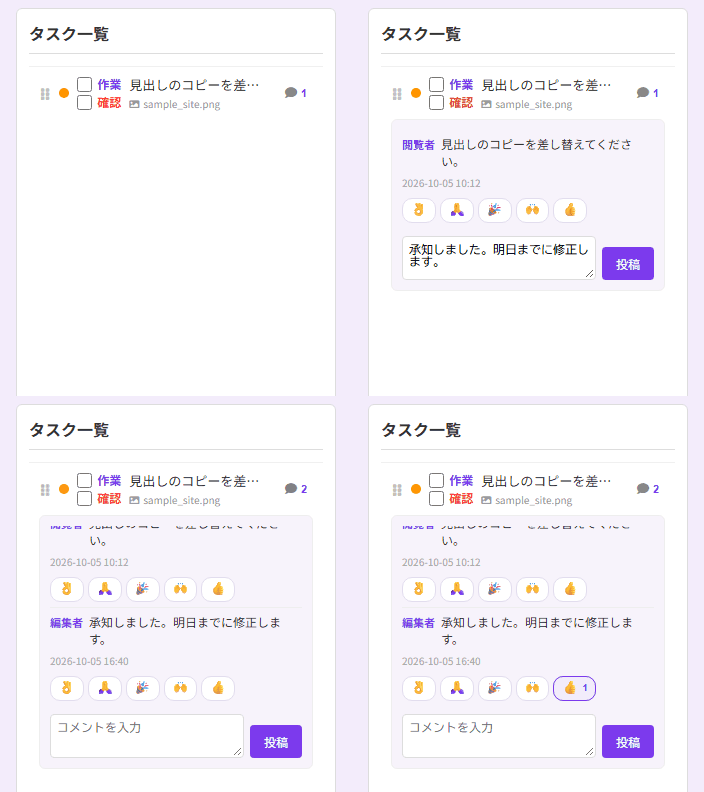
各タスクのコメントボタン(吹き出し)から、そのタスクについてやり取りできます。編集画面から投稿すると「編集者」、閲覧画面から投稿すると「閲覧者」として記録されます。コメントには👌🙏🎉🙌👍の5種類のリアクションを付けられます(もう一度押すと外せます)。
保存と共有
編集画面での操作は、右上の「保存する」ボタンを押すまでサーバーには反映されません。保存の結果は、ボタンの下に表示されます。保存前にページを離れてしまっても、次に編集画面を開いたときに「下書きが見つかりました」と表示され、復元できる場合があります。

プロジェクトには2種類の共有リンクがあります。どちらも、相手のアカウント登録は不要です。
- 閲覧用リンク:画像とタスクの閲覧、コメント・リアクションの投稿、作業/確認チェックができます。
- 編集用リンク:ログイン不要で、そのプロジェクトをフルに編集できます。知っている人なら誰でも編集できるため、扱いにご注意ください。
パスワード保護:「パスワードを付ける」にチェックを入れてパスワードを入力し、保存すると、閲覧用・編集用のどちらのリンクも、パスワードを入力するまで中身が一切表示されなくなります。プロジェクトの持ち主がログインして開くときは、パスワードは求められません。この機能は、現在のβテスト期間中はすべてのプランでお使いいただけます(βテスト終了後は、有料プランの機能になる予定です)。
閲覧画面
閲覧用リンクを開くと、画像とタスクを見ながら確認できます。左のタスク一覧と右の画像は、それぞれ独立してスクロールします。タスクのチェック、コメント、リアクションの操作ができ、編集権限のある人には「編集する」ボタンも表示されます。ログインしていない方には、画面の上部に「無料で使ってみる」ボタンが表示されます。
アカウントとプラン
ログイン後、画面右上のアカウント名のボタンからメニューを開けます。
- アカウント情報:ログインID、ログイン方法、現在のプラン、登録日、プロジェクト数を確認できます。
- プラン変更:ご利用のプランを変更できます。変更すると、作成済みのすべてのプロジェクトの有効期限も、変更した日から数えて新しいプランの日数(無期限プランなら無期限)に更新されます。
- 退会する:アカウントと、作成したすべてのプロジェクト(画像・タスク・コメントを含む)が完全に削除されます。元に戻せないため、ご注意ください。
プロジェクトの有効期限
プロジェクトには、ご利用のプランに応じた有効期限が設定されます。
- お試し(登録不要):10日間
- 無料プラン:30日間
- 有料Aプラン:360日間
- 有料Bプラン:無期限
期限が切れたプロジェクトは、閲覧・編集ができなくなります。その後7日が過ぎると、画像などを含めて自動的に削除されます。期限が近いプロジェクトは、編集画面・閲覧画面の右上に残り日数が表示されます。必要なデータは、期限前にバックアップをお取りください。
お知らせとフィードバック
- 運営からのお知らせは、画面上部の帯や、記事のバー(バーは数秒ごとに自動で切り替わります)に表示されます。クリックすると、内容がポップアップで開きます。トップページには、お知らせの一覧もあります。
- ログイン後に未読の重要なお知らせがあると、プロジェクト一覧を開いたときに自動で表示されます。閉じると既読になり、複数ある場合は順番に開きます。
- 画面の右下に表示される「フィードバック募集中」のカードから、ご意見・ご要望・不具合のご報告を送れます。×で閉じると、24時間は表示されません。
スマートフォンで使う
スマートフォンやタブレットなどの狭い画面でも、閲覧・編集できます。
- 編集画面・閲覧画面では、画面の端にタスクボタンが表示されます。押すとタスク一覧が開き、もう一度押すと閉じます。スクロールしても、ボタンは画面に付いてきます。
- 編集画面の上部は、プロジェクト名と「プロジェクト一覧」のみを表示し、右の矢印ボタンで共有リンクなどの詳細を開閉できます。
困ったときは
ここに書かれていないご質問や不具合のご報告は、お問い合わせからご連絡ください。ツールへのご意見・ご要望はフィードバックからお寄せください。