
登録不要ですぐに試せます
修正指示は、
画像の上で伝える。
画像・Webページ・PDFから動画・YouTubeまで、
四角く囲んでメモを書くだけ。
修正指示がそのままタスクになり、リンクを送れば相手は登録不要で確認・コメントできます。
- アカウント作成なし
- 共有相手も登録不要
対応素材
画像・Webページ・PDFから、動画・YouTubeまで。
制作物のチェックを、ひとつの場所に。
画像
バナー・写真・デザイン
Webページ
URLから取り込み
PDF・制作データ
PDF・PSD・AIに対応
動画
気になるシーンに指示
YouTube
URLからシーンを切り出し
文章
原稿・仕様書のチェック
KokoFixとは
「どこの話?」をなくす、修正指示ツール
デザインやWebページの修正指示を、文章だけで伝えていませんか?
KokoFixなら、指示もやり取りも進捗も、ひとつのリンクにまとまります。
POINT 01
「どこのこと?」も、「直った?」も。
制作物を見ながら、ひとつの場所で。
メールやチャットの説明だけでは伝わりにくい修正も、場所・指示・対応状況をまとめれば、やり取りがスムーズになります。
POINT 02
「どれが最新?」が、なくなる。
指示も画像も、ひとつのプロジェクトに。
スクリーンショットを何度も送り合わなくても、指示・コメント・添付画像がひとつのプロジェクトにまとまります。
POINT 03
「どこまで進んだ?」も、ひと目で。
作業と確認を、分けて管理。
「直した」と「確認した」を分けてチェックできるから、対応漏れや確認漏れを防げます。進み具合は、プロジェクトごとの進捗で分かります。
POINT 04
見てもらうのに、登録はいらない。
リンクを送るだけで、すぐ共有。
閲覧用リンクを送るだけ。相手はアカウントを作らずに、確認・コメント・チェックができます。
使い方
3ステップで、すぐにレビューを始められます
-
1
素材を入れる
画像・PDF・PSDをドラッグ&ドロップ。URLからWebページをまるごとキャプチャすることもできます。
-
2
枠を描いて指示を書く
直してほしい場所をドラッグで囲み、その場でメモを入力。指示がそのままタスクになります。
-
3
リンクで共有
閲覧用リンクを送るだけ。相手は登録不要で、コメントやチェックで返事ができます。
機能
修正指示のやり取りに必要な機能を、ひとつに
どんな素材も、変換の手間なく取り込める
- 画像:jpg / png / gif / webp
- PDF・AI(Illustrator):ページ一覧から必要なページだけ選んで読み込み
- PSD(Photoshop):統合画像に自動変換(WebP、横幅1080pxまで縮小)
- サイトキャプチャ:URLを入れるだけでWebページ全体を画像に。表示幅は1920 / 1280 / 768 / 375pxから選択
- 動画キャプチャ:動画ファイルやYouTubeの好きなシーンを静止画で切り出し
- テキスト:原稿や仕様書などの文章もレビュー対象に
四角く囲んで、メモを書くだけ
- 画像の上をドラッグして範囲を指定し、その場でメモを入力
- 枠の色は6色。作成後も移動・サイズ変更できます
- 範囲内の文字を読み込む(OCR):枠の中の文字をテキストにして、打ち直しの手間を省けます
- 1つの指示に参考画像を最大10枚添付できます
- 画像に紐づかない文章だけの指示(「タスクのみ追加」)や、原稿・仕様書などのテキストも扱えます
「直した」と「確認した」を分けて管理
- 指示ごとに「作業チェック」と「確認チェック」の2段階。両方そろって初めて完了になります
- プロジェクト一覧で進捗率を表示。進行中/完了のタブ・検索・並び替えで、案件を見失いません
- 誰かが編集中のプロジェクトには「編集中」マークが付きます
指示の上で、そのまま会話できる
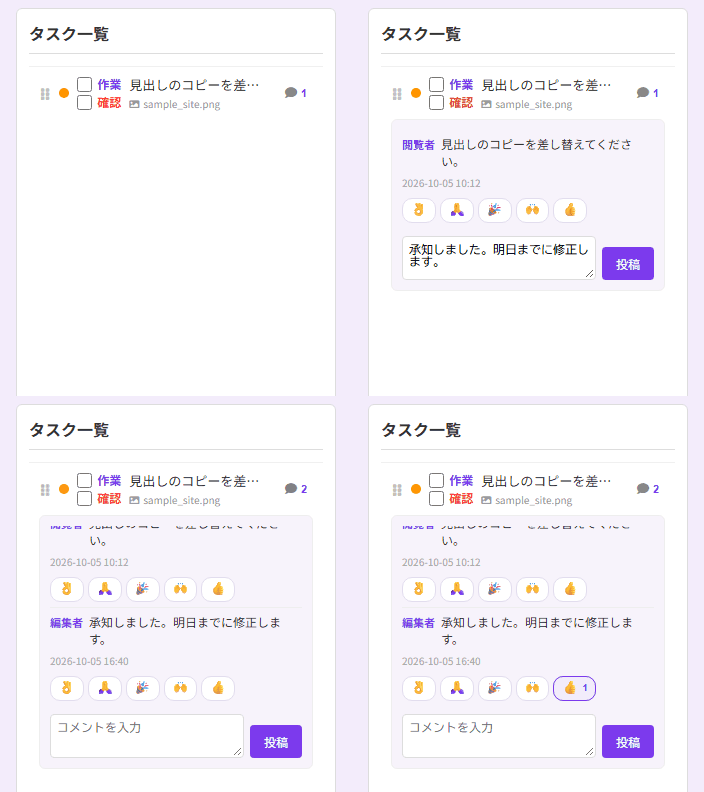
- 指示ごとにコメントを投稿。編集画面からは「編集者」、閲覧画面からは「閲覧者」として表示されます
- コメントには絵文字でリアクション(👌了解・🙏ありがとう・🎉おめでとう・🙌わーい・👍いいね)
- メールやチャットに散らばっていたやり取りが、修正箇所のすぐ横に残ります
リンクを送るだけ。相手の登録は不要
- 閲覧用リンク:閲覧・コメント・リアクション・作業/確認チェックができます
- 編集用リンク:ログイン不要で、プロジェクトを一緒に編集できます
- パスワード保護(βテスト中は全プランで利用可):パスワードを入力するまで、中身は一切表示されません
- 編集内容は「保存する」で反映。保存前にページを離れてしまっても、次に開いたときに下書きから復元できます
KokoFixのメリット
指示を出す人も、受け取る人も迷わない
相手は登録不要
クライアントにアカウントを作ってもらう必要はありません。リンクを開けばすぐ参加できます。
素材を選ばない
画像・PDF・PSD・AI・URL・動画まで。変換の手間をかけずにレビューを始められます。
対応漏れを防ぐ
「作業済み」と「確認済み」を分けて管理。どこまで終わったかがひと目で分かります。
すぐに試せる
「登録不要で無料で使う」から、登録なしでその場で編集画面を触れます。
プラン
使い方に合わせて選べるプラン
プランによって、プロジェクトの有効期限とパスワード保護の有無が変わります。
すぐ試したい方に
登録不要のお試し
アカウント作成なしで、編集画面へ。
プロジェクトの有効期限
10日間
- 画像・動画・YouTubeなどに修正指示
- リンク共有、コメント、作業・確認チェック
共有URLへのパスワード設定はできません。
長く使いたい方に
無料会員登録
メール・Googleアカウントで登録。
プロジェクトの有効期限
1ヵ月(30日間)
- 画像・動画・YouTubeなどに修正指示
- リンク共有、コメント、作業・確認チェック
- プロジェクトの管理ができる
βテスト中は、修正指示の共有URLにパスワードを設定できます。
※日数はプロジェクトの有効期限です。期限が切れたプロジェクトは閲覧・編集できなくなり、一定期間後に削除されます。プランの名称・内容は変更になる場合があります。
よくある質問
はじめる前に、気になること。
Q動画・YouTubeには、どう修正指示を出しますか?
動画ファイルやYouTubeの気になる場面を、静止画として切り出します。その画像上を枠で囲み、メモを付けて共有できます。コマ送りにも対応しています。
Q本当に登録せずに使えますか?
はい。「登録不要で無料で使う」から、アカウントを作らずに、その場で編集画面を試せます。お試しのプロジェクトは作成から10日間使えます。続けて使う場合は、新規登録をおすすめします。
Q無料で使える機能と、保存期間を教えてください。
無料プランでも、素材の取り込み(画像・PDF・AI・PSD・Webページ・動画)、枠での指示、作業/確認チェック、コメント、共有リンクをお使いいただけます。プロジェクトの有効期限は30日間です。パスワード保護はβテスト中は全プランでご利用いただけます(終了後は有料プランの機能になる予定です)。
Q共有リンクは、どう使い分けますか?
「閲覧用リンク」は、確認・コメント・チェックをしてもらう相手向けです。「編集用リンク」は、一緒に編集する相手向けで、知っている人なら誰でも編集できるため、渡す相手にご注意ください。どちらも、相手のアカウント登録は不要です。
Qプロジェクトの有効期限を過ぎると、どうなりますか?
期限を過ぎたプロジェクトは、閲覧・編集ができなくなり、その後7日で自動的に削除されます。登録済みの方は、プランを変更すると、既存のプロジェクトの有効期限も新しいプランに合わせて更新されます。
詳しい操作方法は 使い方ガイド をご覧ください。